

SLA در Microsoft Dynamics 365 CRM چیست و چگونه تنظیم میشود؟
در Microsoft Dynamics 365 CRM، قابلیت توافقنامه سطح خدمات (Service Level Agreement) یا SLA به سازمانها این امکان را میدهد که زمان پاسخگویی و حل درخواستهای مشتریان را بهصورت دقیق مدیریت و پایش کنند.
یک SLA، سطوح مختلف یک سرویس و خدمت را برای مشتری مشخص می کند. هر یک از این سطوح سرویس میتوانند وابسته به مجموعهای از عوامل مختلف باشند. در یک سازمان، به واسطه تعریف SLA، شما میتوانید از روند ارائه خدمات به مشتریان خود اطلاع پیدا کنید و در جهت هر چه بهتر کردن آن، برنامهریزی نمائید. در مقابل SLA، فرصتی را برای سازمان شما فراهم میکند که اگر سطح انتظارات شما به خوبی محقق نشود، از طریق بستر ایجاد شده امکان نظارت مستمر و پیدا کردن نقاط ضعف تسهیل یابد.
کاربرد SLA در Microsoft Dynamics 365 چیست؟
در Dynamics 365 CRM، SLA معمولاً برای مدیریت تیکتهای پشتیبانی (Case Management) استفاده میشود. برای مثال میتوان زمان پاسخ اولیه به مشتری را 2 ساعت و زمان نهایی حل درخواست را 24 ساعت تعریف کرد. در صورت عبور از این بازه زمانی، سیستم میتواند هشدار ارسال کند یا فرآیند Escalation را فعال نماید.
محصول مرتبط: از آنجا که SLA معمولاً روی تیکتهای پشتیبانی (Case) اجرا میشود، استفاده از نرمافزار خدمات پس از فروش بر بستر CRM به شما کمک میکند زمان پاسخگویی، زمان حل درخواست و فرآیند Escalation را دقیقتر مدیریت و پایش کنید.
انواع SLA در Dynamics 365
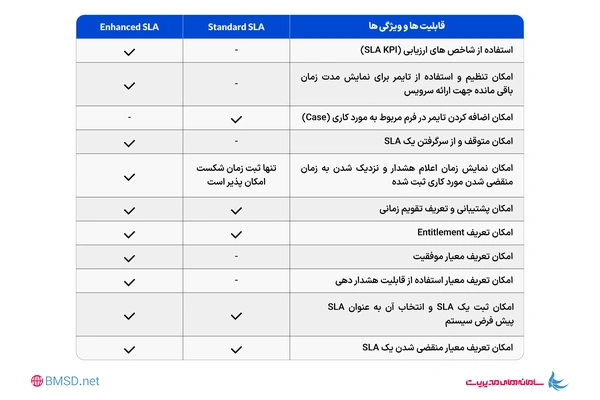
- Standard SLA: این مدل شامل تعداد مراحلی است که به صورت دستی جهت اجرا تنظیم میشوند.
- Enhanced SLA: در این مدل برخی از فرایندها که به صورت دستی، تنظیم میشوند، حذف شده و امکانات بیشتری در مقایسه با SLA استاندارد به آن اضافه گشته است.
در ادامه به مقایسه تفاوتهای این دو میپردازیم:
مراحل تنظیم SLA در Dynamics 365
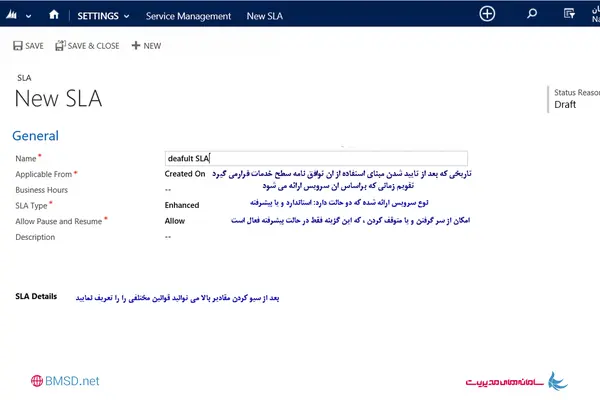
مراحل ایجاد یک SLA از مسیر مقابل صورت می گیرد: System Setting -> Service Management
محصول مرتبط: اگر تیکتها از کانالهای مختلف وارد میشوند، پورتال پشتیبانی مشتریان امکان ثبت و پیگیری درخواستها را فراهم میکند تا SLA روی ورودیهای پورتال نیز بهصورت یکپارچه اجرا شود.
- انتخاب Service Level Agreement
- انتخاب گزینه New در بالا و سمت چپ پنجره جاری
- تکمیل اطلاعات فیلدهای مورد نظر
تنظیم KPI و SLA Item در Dynamics 365
پس از ایجاد SLA، باید برای آن SLA Item تعریف شود. هر SLA Item شامل یک KPI است که مشخص میکند چه زمانی پاسخ اولیه (First Response) یا زمان نهایی حل درخواست (Resolve By) محاسبه گردد.
برای مثال اگر بخواهیم پاسخ اولیه حداکثر 2 ساعت باشد، در بخش KPI Duration مقدار 2 ساعت تعریف میشود و Business Hours مربوطه انتخاب میگردد.
در صورت عبور از زمان تعیینشده، میتوان Warning Action یا Failure Action تعریف کرد تا سیستم بهصورت خودکار ایمیل هشدار ارسال کند یا فرآیند Escalation را اجرا نماید.
راهکار تکمیلی: در سازمانهایی که حجم شکایات مشتریان بالا است، تعریف SLA در کنار نرمافزار مدیریت شکایات میتواند به ساختارمند شدن فرآیند رسیدگی، ثبت دقیق زمان پاسخگویی و جلوگیری از نقض تعهدات خدماتی کمک کند.
مثال عملی از تنظیم SLA در یک سناریوی واقعی
فرض کنید یک شرکت ارائهدهنده خدمات نرمافزاری دارای سه سطح پشتیبانی (Tier 1، Tier 2 و Tier 3) است. در این سازمان، توافق سطح خدمات به این صورت تعریف میشود:
- پاسخ اولیه به تیکتهای بحرانی: حداکثر 1 ساعت
- حل کامل مشکل بحرانی: حداکثر 8 ساعت کاری
- پاسخ به درخواستهای عادی: حداکثر 4 ساعت
- حل درخواستهای عادی: حداکثر 24 ساعت کاری
در Dynamics 365، برای این سناریو ابتدا یک SLA اصلی ایجاد میشود، سپس برای هر نوع Case یک SLA Item جداگانه تعریف میگردد که شامل KPI مربوط به First Response By و Resolve By است.
در بخش Business Hours، تقویم کاری شرکت (شنبه تا چهارشنبه، 8 صبح تا 17) انتخاب میشود تا محاسبه زمان SLA فقط در ساعات کاری انجام گردد. در صورت عبور از زمان تعیینشده، سیستم بهصورت خودکار ایمیل هشدار برای مدیر پشتیبانی ارسال کرده و فرآیند Escalation به Tier بالاتر فعال میشود.
نمایش SLA Timer در فرم Case
پس از فعالسازی SLA، یک SLA Timer در فرم Case نمایش داده میشود که وضعیت جاری KPI را نشان میدهد. این تایمر میتواند سه وضعیت داشته باشد:
- در حال اجرا (In Progress)
- متوقفشده (Paused)
- نقضشده (Non-compliant)
در صورتی که Case به وضعیت On Hold تغییر کند، SLA Timer بهصورت خودکار متوقف شده و پس از بازگشت به وضعیت فعال، ادامه زمان محاسبه میشود.
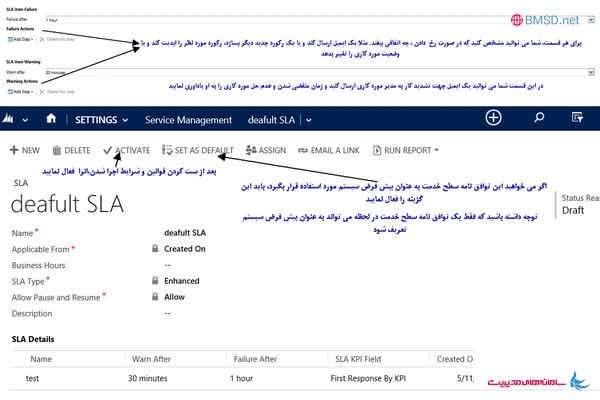
در تنظیم SLA، تعیین Failure Action و Warning Action اهمیت بالایی دارد. به کمک این تنظیمات میتوان در صورت نزدیک شدن به پایان زمان پاسخ، هشدار خودکار برای کارشناسان ارسال کرد و از نقض توافق سطح خدمات جلوگیری نمود.
- بعد از ذخیره شدن SLA، قسمت SLA Detail برای شما فعال میشود.
- انتخاب و اضافه نمودن جزئیات SLA
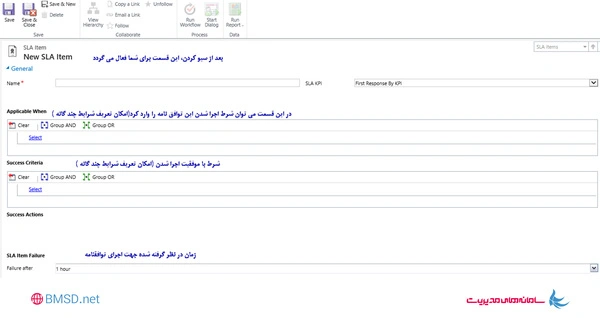
- به منظور تعریف کردن Waiting/ Failure action باید ابتدا رکورد را ذخیره کنید.
بهترین روشهای پیادهسازی SLA در Dynamics 365
برای جلوگیری از نقض مکرر SLA، توصیه میشود قبل از فعالسازی، فرآیندهای پشتیبانی سازمان تحلیل شده و سطوح Severity بهدرستی تعریف شوند. همچنین تعریف Business Hours دقیق، ایجاد SLAهای مجزا برای کانالهای مختلف (ایمیل، تلفن، پورتال مشتری) و استفاده از Workflow برای Escalation خودکار، نقش مهمی در موفقیت اجرای SLA دارد.
قابلیت SLA بخشی از ماژول خدمات در Microsoft Dynamics 365 است که برای مدیریت فرآیندهای پشتیبانی و کنترل زمان پاسخگویی طراحی شده است. این راهکار به سازمانها کمک میکند کیفیت خدمات پس از فروش را افزایش داده و رضایت مشتریان را بهصورت ساختاریافته بهبود دهند.
مزایای استفاده از SLA در CRM
- افزایش رضایت مشتریان
- کنترل عملکرد تیم خدمات
- کاهش تأخیر در پاسخگویی
- ایجاد شفافیت در تعهدات سازمان
- امکان گزارشگیری دقیق از کیفیت خدمات
SLA یا Service Level Agreement در Dynamics 365 قابلیتی است که به سازمانها اجازه میدهد زمان پاسخ اولیه و زمان نهایی حل درخواستهای مشتریان را تعریف و پایش کنند. این قابلیت معمولاً روی موجودیت Case فعال میشود.
SLA معمولاً روی موجودیت Case (تیکت پشتیبانی) تعریف میشود، اما میتوان آن را برای موجودیتهای سفارشی نیز فعال کرد. برای این کار باید گزینه Enable for SLA در تنظیمات موجودیت فعال گردد.
محاسبه SLA میتواند بر اساس Business Hours یا بهصورت 24 ساعته انجام شود. در صورت تعریف تقویم کاری، سیستم تنها در ساعات مشخصشده زمان پاسخ و حل درخواست را محاسبه میکند.
در صورت فعال بودن قابلیت Pause and Resume، زمانی که Case به وضعیت On Hold تغییر کند، SLA Timer متوقف میشود و پس از بازگشت به وضعیت فعال، ادامه زمان محاسبه میگردد.
با تعریف Warning Action و Failure Action در SLA Item میتوان ارسال ایمیل هشدار، اجرای Workflow یا فرآیند Escalation به سطح پشتیبانی بالاتر را بهصورت خودکار انجام داد.
بله. وضعیت KPIهای SLA در سیستم ثبت میشود و میتوان از طریق گزارشهای داخلی Dynamics 365 یا ابزارهایی مانند Power BI میزان Compliance و Non-compliance را تحلیل کرد.